PDF auf Android & iPhone übersetzen: Schnell & Einfach
Inhalt
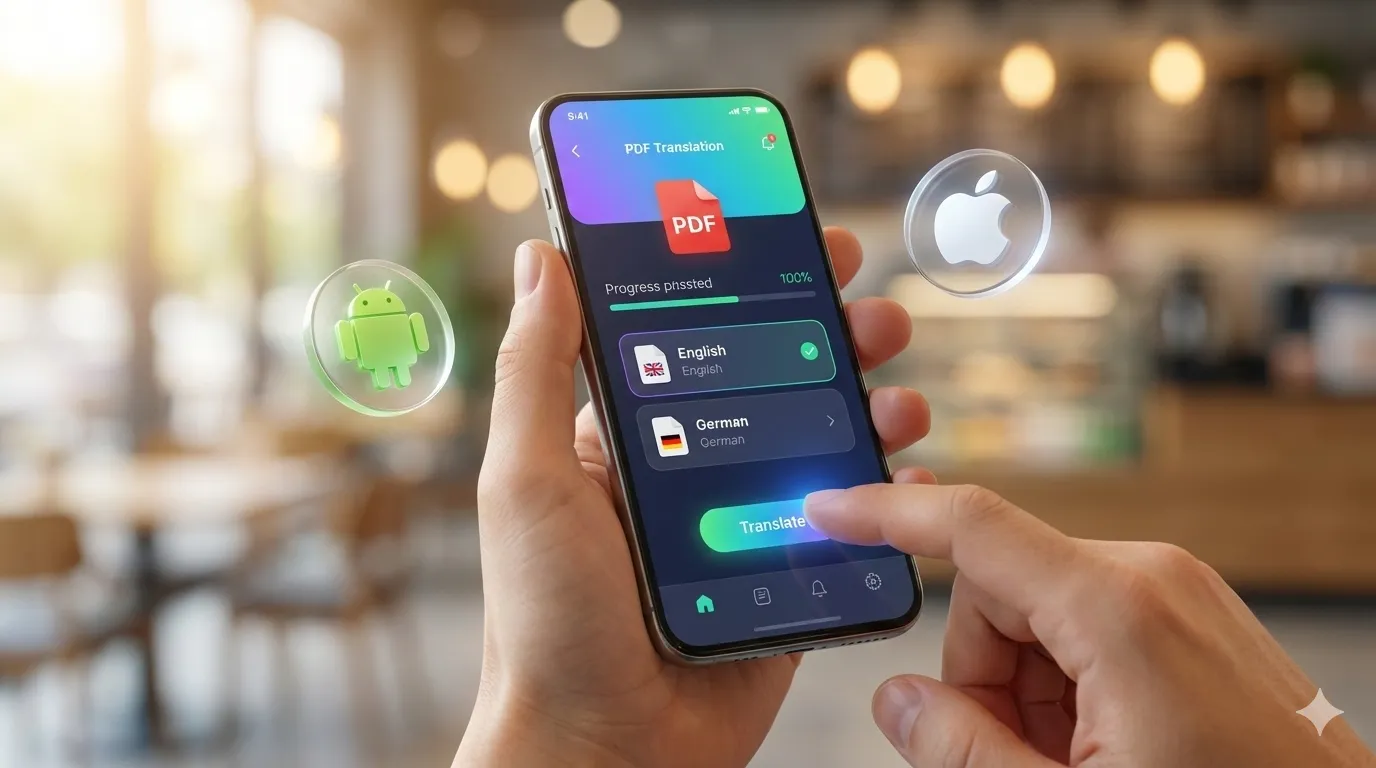
Wir haben unser Büro heute fast überall dabei – in Form unseres Smartphones. Doch was tun, wenn man unterwegs eine wichtige Datei erhält und diese PDF übersetzen (Handy) muss? Ob Sie ein Android-Nutzer sind oder auf iOS setzen: In diesem Artikel zeigen wir Ihnen, wie Sie Dokumente direkt auf Ihrem Mobilgerät bearbeiten können, ohne auf die Qualität eines Desktop-Computers verzichten zu müssen.
PDF übersetzen auf Android: So geht's
Android-Nutzer haben eine Vielzahl an Möglichkeiten. Da das Dateisystem von Android sehr offen ist, ist das Handling von PDFs hier besonders einfach.
1. Die Browser-Lösung (Empfohlen)
Die einfachste Methode ist die Nutzung einer Web-App. Rufen Sie auf Ihrem Smartphone (z.B. Samsung, Google Pixel, Xiaomi) pdf-translation.com auf.
- Schritt 1: PDF im Browser hochladen.
- Schritt 2: Zielsprache Deutsch wählen.
- Schritt 3: Die leistungsstarke Cloud-KI erledigt die schwere Arbeit, die Ihr Handy-Prozessor nicht schaffen würde.
- Schritt 4: Dokument herunterladen und direkt in der PDF-App Ihrer Wahl öffnen.
2. Native Apps (Google Übersetzer App)
Die offizielle Google App bietet eine Kamera-Übersetzung sowie einen Dokument-Upload. Dies ist oft praktisch für schnelle Schnappschüsse, verliert aber beim Export als PDF oft das ursprüngliche Format.
PDF übersetzen auf dem iPhone (iOS)
Apple-Geräte wie das iPhone oder iPad haben eine exzellente PDF-Integration in der "Dateien"-App. Doch wenn es um die Sprachbarriere geht, benötigen Sie Hilfe.
1. Safari und Online-Plattformen
Da iOS-Apps oft teure Abonnements erfordern, ist auch hier der Browser der effizienteste Weg. Dank der Safari-Optimierung können Sie auf pdf-translation.com Dateien direkt aus iCloud Drive oder dem internen Speicher hochladen.
2. Die "Übersetzen"-Funktion von Apple
Apple hat eine integrierte Übersetzungs-App, die systemweit funktioniert. Sie können Textpassagen in einem PDF markieren und auf "Übersetzen" tippen. Aber Vorsicht: Dies übersetzt nur den Textfetzen, nicht das gesamte Dokument unter Beibehaltung des Layouts. Ein echtes PDF übersetzen (iOS) in seiner Gesamtheit funktioniert am besten über einen spezialisierten Cloud-Dienst.
Warum ein "Handy-Übersetzer" oft an PDFs scheitert
Wenn Nutzer versuchen, ein PDF auf Android oder iOS zu übersetzen, stellen sie oft fest, dass Apps abstürzen oder das Dokument unleserlich wird. Der Grund: PDFs benötigen viel Rechenpower für die Layout-Analyse. Ein modernes Smartphone ist zwar schnell, aber für die hochpräzise neuronale Übersetzung ganzer Dokumente nutzen Profi-Dienste externe Serverfarmen. Deshalb ist die Browser-Lösung meist stabiler und liefert bessere Ergebnisse als eine instabile Drittanbieter-App aus dem Play Store oder App Store.
Vorteile der mobilen Übersetzung von unterwegs:
- Zeitersparnis: Verträge können sofort im Zug oder Café gelesen werden.
- Effizienz: Kein mühsamer Transfer vom Handy zum PC nötig.
- OCR-Power: Moderne Web-Aps nutzen OCR, um auch abfotografierte Dokumente (die technisch gesehen PDFs sind) direkt auf dem Screen lesbar zu machen.
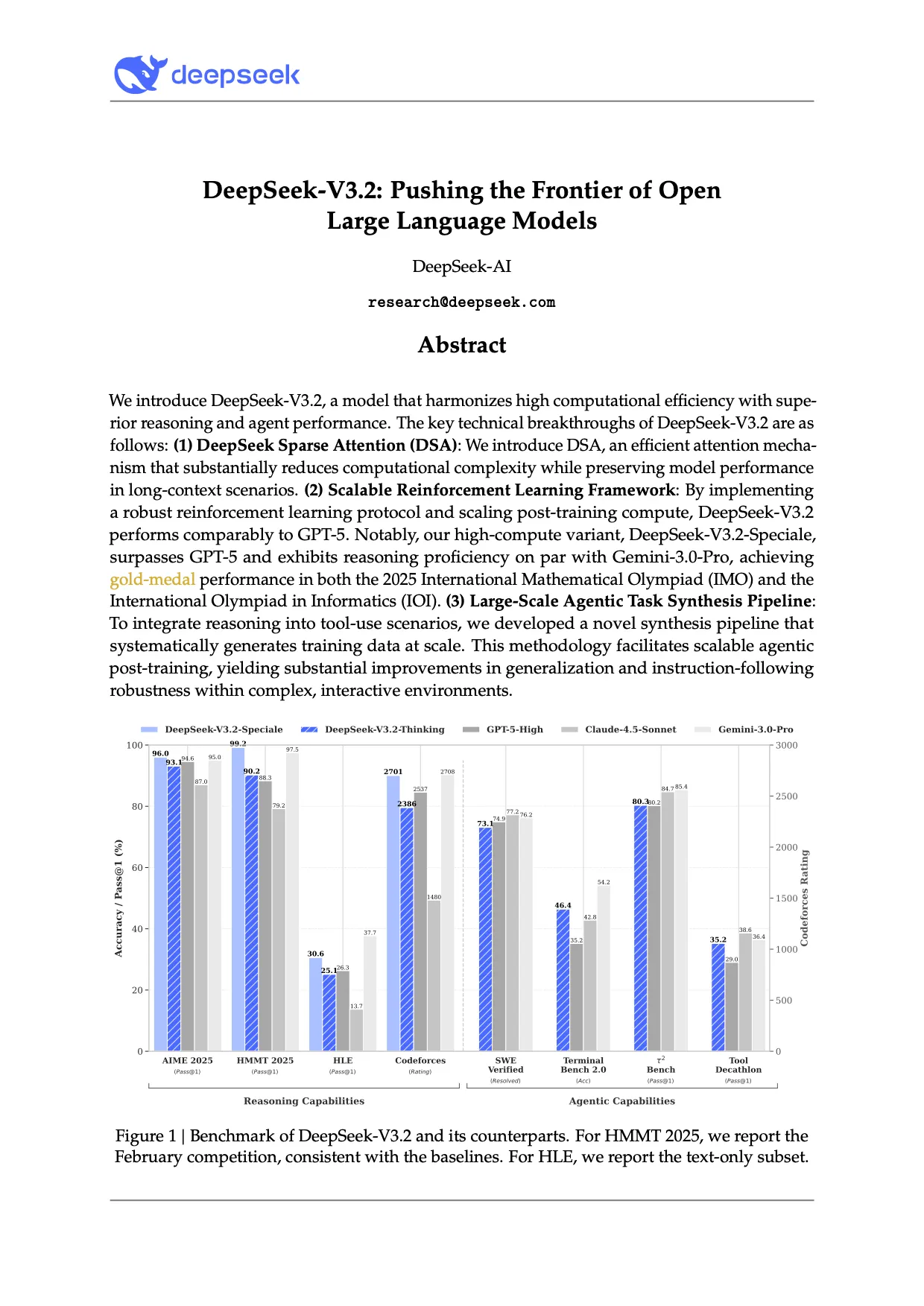
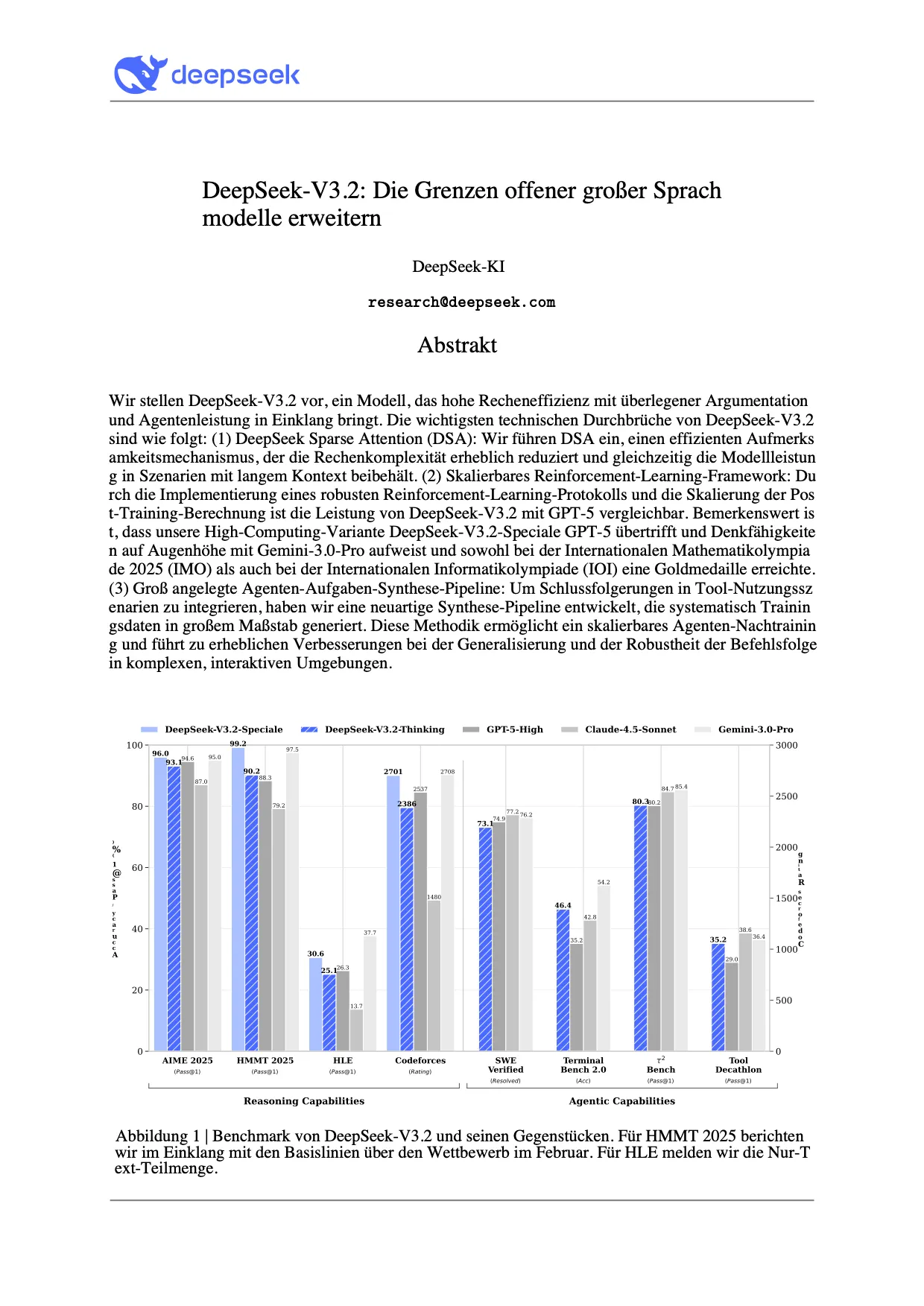
| Mobiles Original | Mobile Übersetzung (Layout-treu) |
| :--- | :--- |
|  |
|  |
|
Was Sie vermeiden sollten: Zwielichtige Kostenlos-Apps
Suchen Sie im Store nach "PDF übersetzen Android", werden Sie von Werbe-Apps überflutet. Viele dieser Apps sammeln unnötige Daten oder bombardieren Sie mit Pop-ups. Nutzen Sie lieber etablierte Web-Plattformen, die keine Installation erfordern und Ihre Privatsphäre respektieren.
Zusammenfassung für Eilige
- Für Android: Browser nutzen -> pdf-translation.com aufrufen -> Hochladen -> Fertig.
- Für iPhone (iOS): Dateien-App öffnen -> PDF teilen oder direkt im Safari hochladen -> KI-Power nutzen.
- Wichtig: Achten Sie immer darauf, dass das Tool auch gescannte Dokumente (OCR) unterstützt, wenn Sie nur Fotos von Dokumenten haben.
Egal ob Sie ein modernes Handy oder ein älteres Tablet nutzen: Die Sprachbarriere ist mobil kein Thema mehr.