Google翻訳 vs DeepL vs 本サイト:PDF翻訳はどれが強い?
目次
PDF翻訳を検討するとき、最初に候補に挙がるのが google 翻訳 pdf と deepl pdf です。どちらも知名度が高く、使い始めるまでの手間が少ないため、多くの人が試します。しかし、ページ数が多い資料や、表・図が多い文書では期待通りに進まないこともあります。この記事では、Google翻訳、DeepL、そして本サイトの特性を比較し、用途に合わせた選び方を整理します。
比較ポイント:PDF翻訳で失敗しやすいところ
PDF翻訳の失敗は、翻訳精度よりもレイアウトや運用面に集中します。比較すべきポイントは次の通りです。
- レイアウト保持(段組み、表、図の位置)
- ファイルサイズ・ページ数の上限
- スキャンPDFへの対応(OCR)
- 出力形式(単一PDF、対訳PDF)
- セキュリティと自動削除
- 追加修正にかかる手間
この6点は、実務でPDF翻訳を使うときに大きな差を生みます。特に見た目の整合性が求められる資料では、翻訳後の体裁が重要です。
Google翻訳:速さと無料の強み
google 翻訳 pdf の最大のメリットは、無料でスピーディに動く点です。ファイルをアップロードするだけで、すぐに翻訳結果を受け取れます。急ぎで概要を把握したいとき、ざっくり読めれば十分という場面では有効です。対応言語数が多く、マイナー言語にも強いのも魅力です。
google 翻訳 pdf できない と感じる理由
こうした問題が起きる背景には、PDF特有の構造問題があります。PDF内のテキスト順序が視覚順と一致しない場合、段組みが崩れたり、表がバラバラになったりします。また、スキャンPDFは文字が画像として埋め込まれているため、OCRの性能が低いと翻訳されないことがあります。さらにファイルサイズやページ数の上限が厳しく、長い資料は途中で弾かれることもあります。
DeepL:文体の自然さと専門性
deepl pdf は、文章の自然さと語彙の精度で評価されています。特に英語・ドイツ語・フランス語など欧州言語の翻訳品質は高く、ビジネス文書の文体でも違和感が少ない傾向があります。専門分野の用語が多い資料でも、翻訳のトーンが整いやすい点がメリットです。
DeepLの注意点:PDF構造と制限
DeepLは文体の品質が高い一方、PDFの構造復元が得意とは言えません。表や図が多い資料では配置が崩れるケースがあり、レイアウト修正に時間がかかります。また、プランによって文書数やファイルサイズの制限があるため、継続運用ではコストや上限を確認しておく必要があります。
本サイト:レイアウト保持と運用のしやすさ
本サイトはPDF専用の構造解析を行い、段組みや表の位置を保持したまま翻訳します。「表が崩れる」「図の注釈がずれる」といった問題を避ける設計のため、提出や共有に耐える品質を保ちやすいのが特徴です。OCRを標準で組み込み、スキャンPDFもそのまま翻訳できます。
翻訳エンジンはGoogleやDeepLなど複数から選べるため、文体とレイアウトの両方を最適化できます。さらに、単一PDFと対訳PDFの両方を出力できるので、レビューや校正にも便利です。チームでの確認作業が多い場合でも、作業負荷を軽減できます。
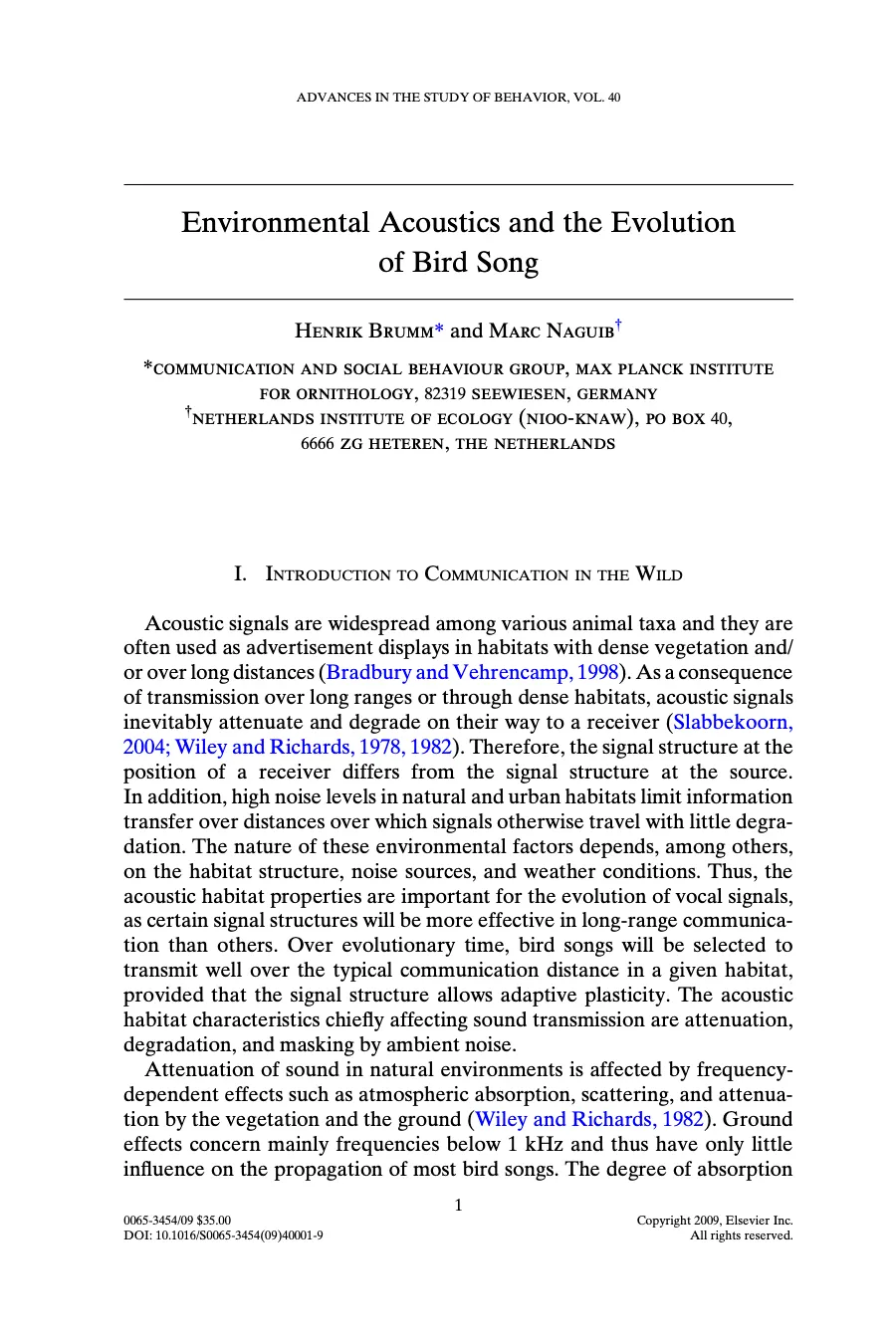
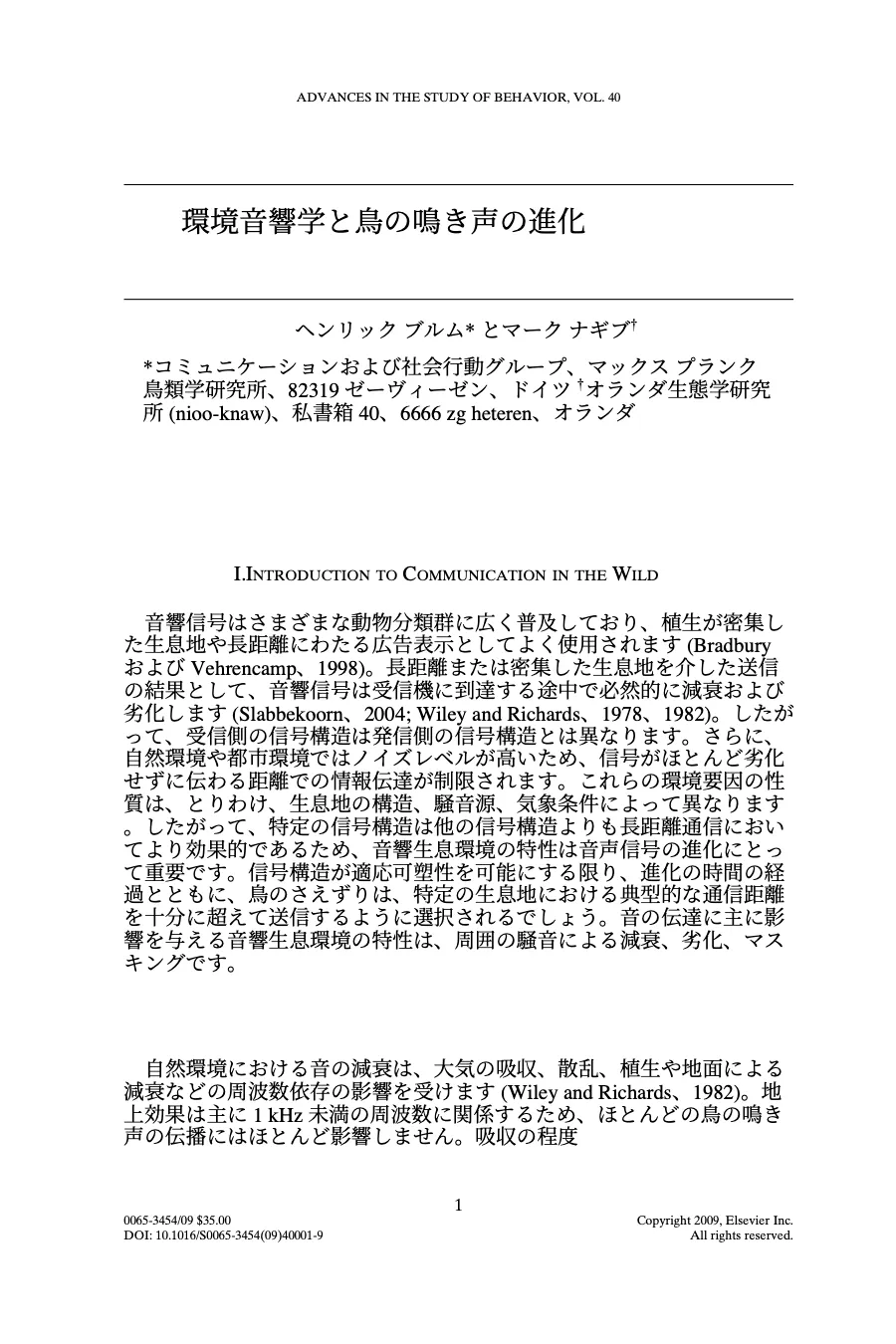
画像で見るレイアウト保持の違い
翻訳結果は見た目で判断するのが最も確実です。以下の比較では、段組みや見出しの位置が保たれていることが確認できます。
| 原文PDF | 翻訳後(本サイト) |
| :--- | :--- |
|  |
|  |
|
機能比較表:どのツールが何に向いているか
| 比較項目 | Google翻訳 | DeepL | 本サイト |
|---|---|---|---|
| レイアウト保持 | 弱い | 部分的 | 強い |
| OCR対応 | 限定的 | プラン依存 | 標準搭載 |
| ファイルサイズ制限 | あり | あり | 柔軟 |
| 対訳PDF | なし | なし | あり |
| エンジン選択 | 固定 | 固定 | 複数選択 |
| 安全性 | 一般的 | 高い | 168時間後自動削除 |
実務シーン別の判断例
営業提案書や契約書のように体裁が重要な資料は、翻訳後にレイアウトを崩すと信頼性が下がります。図表や注釈の位置が変わると、読み手が誤解する可能性もあります。こうした資料はレイアウト保持に強いツールが向きます。
一方、学術論文や技術資料では、訳文の正確さと対訳確認が重要です。対訳PDFがあると専門用語の確認がしやすく、レビューのスピードが上がります。チームでの校正が必要な場合は、比較しやすい出力形式があるかを確認しましょう。
品質を確保するためのチェックリスト
- 原文がスキャンPDFかテキストPDFかを確認する
- 表や図が多い資料はレイアウト保持の有無を優先する
- ページ数が多い場合は上限や処理時間を事前に確認する
- 重要資料は自動削除や暗号化などの安全性をチェックする
- 翻訳後にプレビューで段落と改行を確認する
よくある質問
Q. 翻訳後にレイアウトが崩れた場合はどうすればよいですか?
A. まずは出力形式を対訳PDFに切り替え、ページごとの崩れを確認します。それでも改善しない場合は、レイアウト保持に強いサービスを選ぶのが最短です。
Q. 画像内のテキストも翻訳できますか?
A. OCR対応があれば翻訳できます。スキャン資料が多い場合は、OCRの有無が重要な判断基準になります。
どんな人におすすめか
- ざっくり内容を確認したい:Google翻訳が早い
- 自然な文体で読みたい:deepl pdf が便利
- 体裁を崩さず提出したい:本サイトが最適
資料の種類や目的によってベストな選択は変わります。特に社外提出や社内レビューで体裁が重要な場合は、レイアウト保持の強いサービスを選ぶと安心です。
まとめ
Google翻訳とDeepLは手軽で便利ですが、レイアウト保持や長文PDFの運用では限界があります。google 翻訳 pdf できない と感じた場面こそ、専用のPDF翻訳サービスが効果を発揮します。資料の信頼性を保ちたいなら、レイアウト保持とOCRに強いツールを選びましょう。
PDFをすぐに翻訳したい方は、以下のボタンから試せます。